最近電腦重裝的關係,順便把 Android 開發環境整理一下,
不得不說 Android 在 Eclipse 上的外掛開發的越來越不錯了!
Step1. 到 Oracle Java SE downloads 點擊 Java Platform (JDK) 並選擇作業系統
Step2. 安裝 Eclipse IDE for Java EE Developers
Step3. 到 Android Developers 下載 Android SDK 並安裝 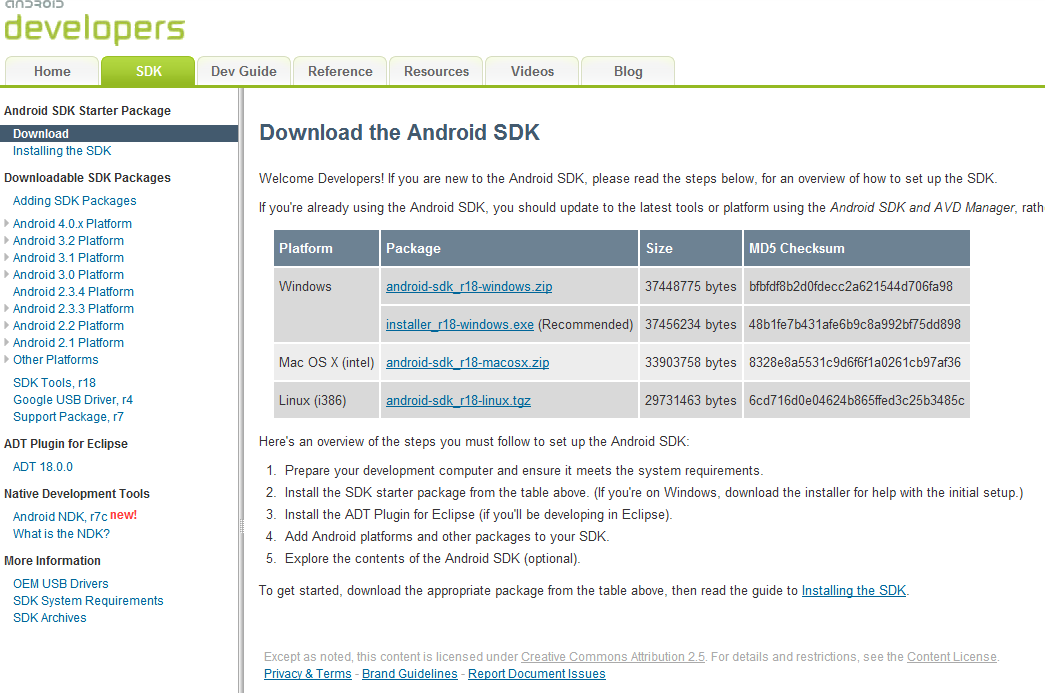
Step4. 安裝 ADT Plugin for Eclipse ( 官方文件 )
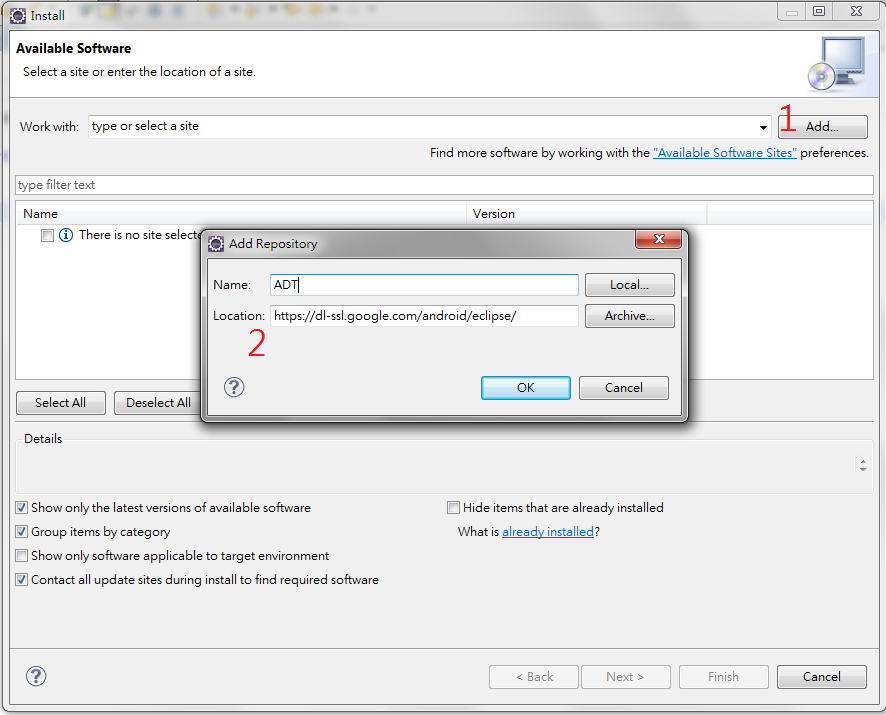
a. 開啟 Eclipse, [Help] -> [Install New Software….]
b. 點選 [Add] 輸入名稱及網址 ( APT / https://dl-ssl.google.com/android/eclipse/ )
c. 等待 pending 結束後會看到可以勾選的 Developer Tools ,選擇 next 並 accept 開始安裝
Step5. 安裝 packages (Platforms and Other Packages)
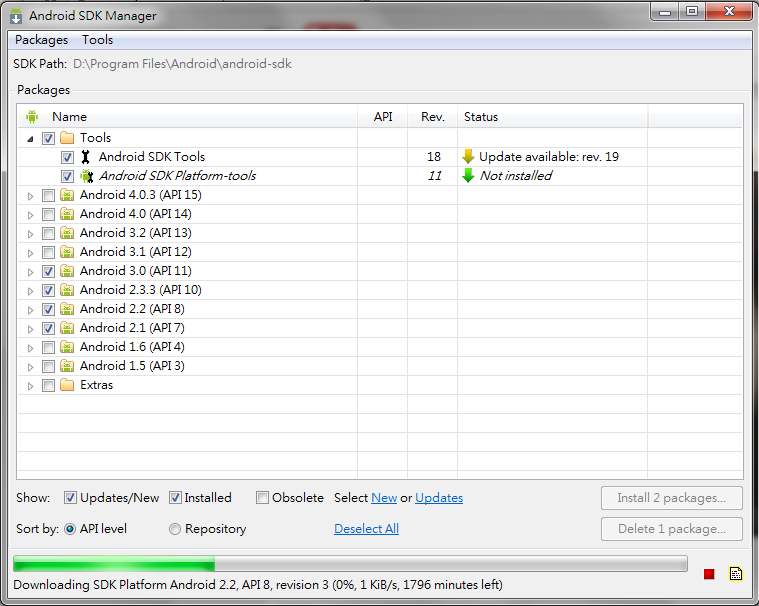
a. 從 Eclipse : [Window] -> [Android SDK Manager]
b. 從 Windows : 到 Android SDK 資料夾中點擊 SDK Manager.exe
c. 從 Linux/Mac : 到 Android SDK 的 tools 資料夾,並執行 android 指令
選擇要開發的版本或 package 並安裝
沒記錯的話安裝完 Eclpise 的外掛後,Eclipse 會自動跳出問你的 Android SDK 裝在哪,
若這時候已經安裝好 SDK 的話就可以選擇第二個選項,並指定資料夾位址
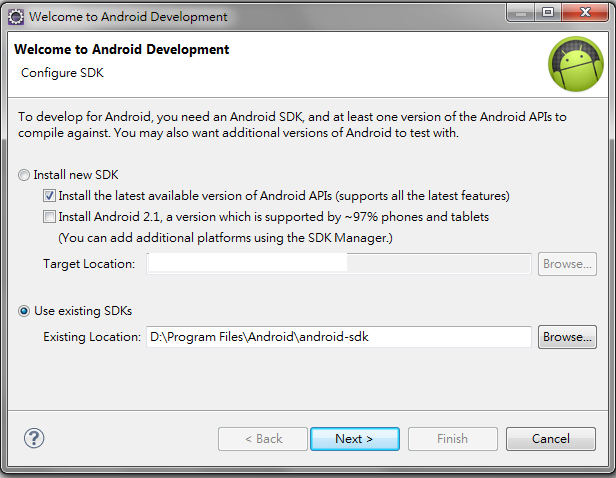
接著就可以寫程式了
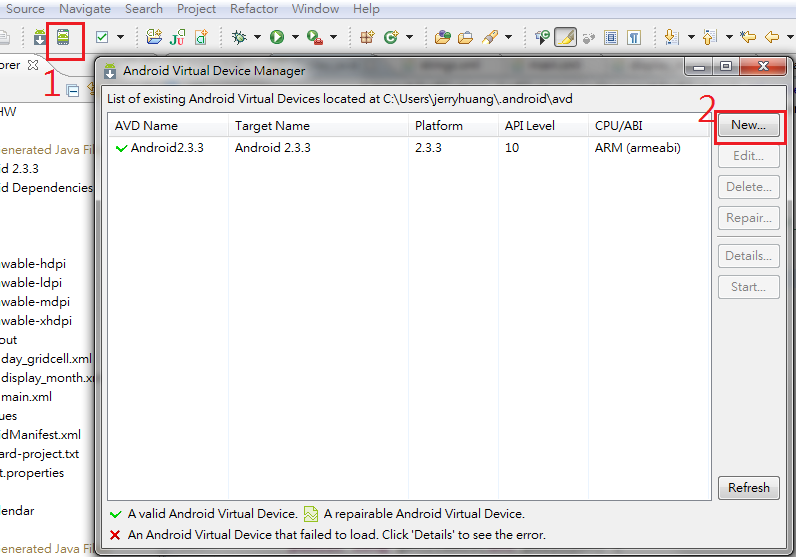
開啟模擬器的話就到下圖所示新增即可